公式マニュアル · App Storeで正規版を入手

Shadowrocketのダウンロード
と正規購入ガイド

App Storeからダウンロード

有料の買い切りアプリで、App Storeのみで販売されています。購入前にストアの国・地域と正規版であることを確認してください。インストール後の接続設定には、ご自身が利用中のサブスクリプションまたはサーバー情報を使用します。

ボタンを押すと製品ページが新しいタブで開きます。実際の価格と購入対象となるかは、App Storeの表示をご確認ください。

  • デベロッパ:Shadow Launch Technology Limited
  • アプリID:932747118
  • 米国ストアでの価格は$2.99(買い切り)。最新情報はストアページをご確認ください
  • iPhoneとiPadに対応。購入対象となるかはストアページをご確認ください

ストアとアカウントの国・地域

中国本土のApp Storeではこのアプリを入手できません。App Storeに表示されるストアは、「メディアと購入」に使用するApple IDに設定された国または地域によって決まり、デバイスの表示言語や現在地では判断できません。Shadowrocketが検索結果に表示されない場合は、まずアカウントの国・地域を確認し、現在のストアで入手できるかを確かめてください。検索キーワードを何度も変える必要はありません。

このページの製品リンクは米国ストアのURLを使用しています。リンクを開くと、App Storeに現在のアカウントに対応したストアや地域に関する案内が表示される場合があります。URLのストア表記だけでは、アカウントの国・地域を確認できません。「現在の地域では利用できません」などと表示された場合は、案内を読み、実際に表示されたストアを確認してから購入手続きを進めてください。

正規版の確認

デベロッパ、公式アイコン、アプリID

検索結果のアプリ名だけで判断せず、3つの情報を照合してください。Shadowrocketは中国語で識別する際に使われる別称で、製品名はShadowrocketです。

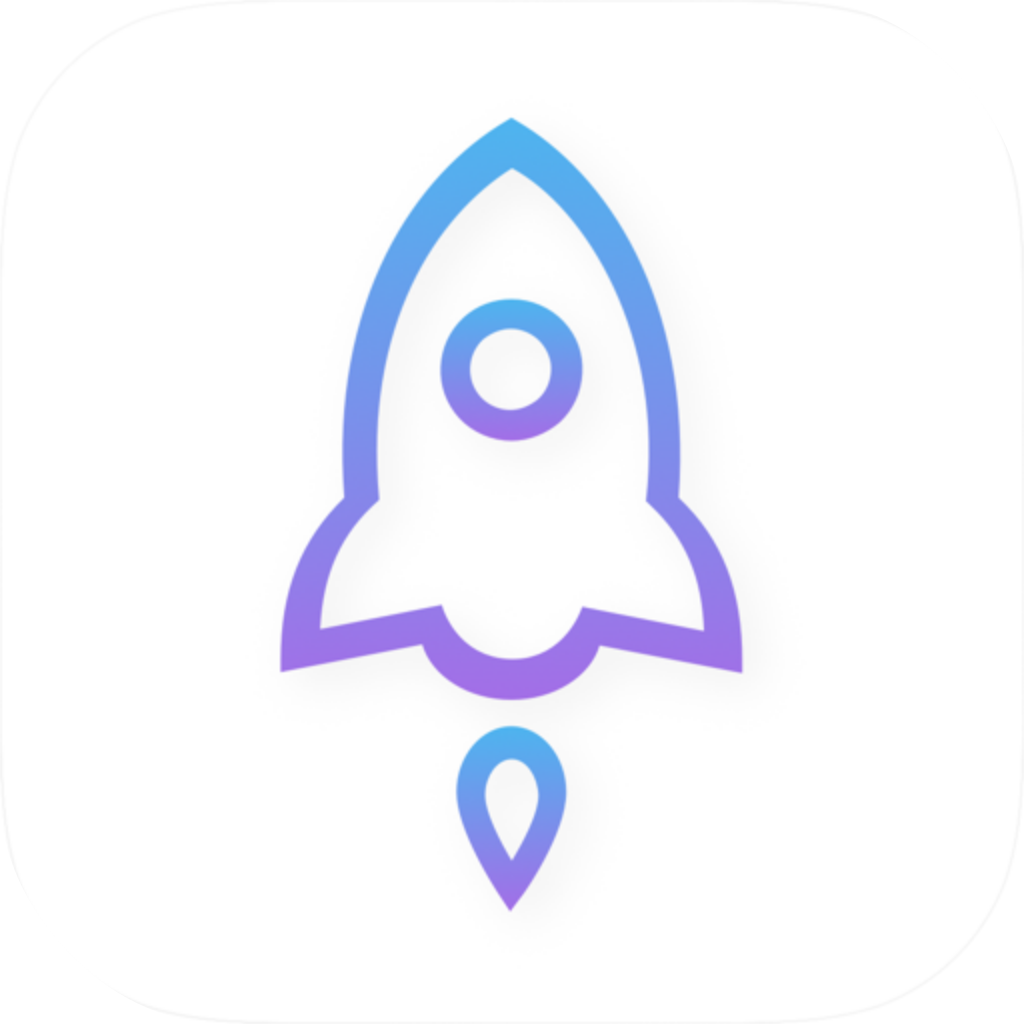
Shadowrocket公式アイコン:白地に青紫色の輪郭で描かれたロケット
Shadowrocket

Shadow Launch Technology Limited

id932747118

まずデベロッパを確認し、次に製品ページのURLを確認

App Storeの製品詳細ページを開き、デベロッパ名がShadow Launch Technology Limitedであることを確認してください。検索結果に同じ名前や似た名前、似たアイコンが表示されても、アプリの正規性を確認したことにはなりません。詳細ページを開いて確認し、検索結果だけを見て判断して購入しないでください。

次に公式アイコンを照合します。白地に青紫色の輪郭で描かれたロケットが、このページに掲載している公式アイコンと一致することを確認してください。アイコンは識別の手がかりですが、それだけでデベロッパの確認に代えることはできません。名前が似ていても、図柄の細部やデベロッパが異なる場合は購入を中止し、このページの製品リンクから改めて確認してください。

最後に製品ページのURLに含まれるアプリIDを確認します。ShadowrocketのアプリIDは932747118で、URL末尾のid932747118に対応します。ストアの国・地域によって表示通貨や入手可否が異なる場合も、アプリの識別情報を必ず確認してください。支払いの前に、アプリ名、デベロッパ、アイコン、アプリIDが同じ製品を示していることを確かめます。

スクリーンショットは画面位置の確認用です。ストアでの確認に代わるものではありません

隣の2枚は、デベロッパがApp Storeに掲載した公式画面スクリーンショットです。Homeには接続画面、Global Routing、Connectivity Test、サーバー一覧が表示され、Add Serverにはサーバーの入力項目が表示されます。スクリーンショットは画面構成を確認するためのもので、インストール後にサービス設定が完了していることを示すものではありません。画像内の例を、ご自身の接続情報として使用しないでください。

アプリのアップデート、デバイスの画面サイズ、現在の設定によって、レイアウトや表示内容が一部異なる場合があります。細部に違いがあるときは、まずストアでアプリの正規性を確認し、デバイスに実際に表示されている英語の項目名を目印にしてください。ボタンの位置が変わったという理由だけで、検索結果から同名の別アプリを選ばないでください。

iPhone

購入、インストール、初回起動

製品ページで購入を確定する

iPhoneでこのページのApp Store製品リンクを開き、正規版であることを確認してから、互換性、現在の価格、支払いに使用するアカウントを確認してください。システム要件はApp Storeの表示をご確認ください。ほかのデバイスにインストールできるからといって、現在のデバイスも要件を満たすとは限りません。内容を確認後、システムの購入確認手順に従い、アプリのインストールが完了するまで待ちます。

製品ページに雲のアイコンや「開く」と表示されている場合は、購入済みか、すでにインストールされているかを確認してください。購入状況は現在「メディアと購入」に使用しているアカウントの履歴で確認します。以前に別のデバイスで使っていたアカウントと異なる場合があります。アカウントが確認できていないときは、再購入が必要だと判断する前に購入履歴を確認してください。

初回接続時のシステム許可について

初めて開いたら、まずHomeで画面の構成を確認してから、ご自身のサブスクリプションやサーバー情報を追加してください。初回の接続時に、システムからVPN構成の追加を求められ、デバイスのパスコードや生体認証での確認が必要になる場合があります。この許可は、アプリがシステムのネットワーク構成を設定するためのものです。購入手続きが未完了であることや、サーバー情報が自動入力されることを意味しません。

設定の準備ができていない場合は、接続スイッチをすぐにオンにせず、画面や設定を先に確認できます。準備ができたら、サーバーを選び、Global Routingを確認して接続をテストしてください。詳しい手順は使い方ガイドをご覧ください。想定した許可画面が表示されない場合は、既存のVPN構成やデバイスの制限を確認してください。初回接続の問題がすべて購入に起因するとは限りません。

iPad

同じアカウントで購入した場合の利用範囲

iPhoneで購入済みなら、まずiPadの購入済み項目を確認

同じApple IDで一度購入すると、iPhoneとiPadで利用できます。iPadのApp Storeアカウントで「購入済み」を開き、Shadowrocketを探して再ダウンロードしてください。デバイスのシステム要件と購入対象となるかは、App Storeの表示をご確認ください。ここでいう「同じアカウント」とは、ストアでの購入に使用したアカウントを指します。デバイス名や外観の設定だけでは判断できません。

iPadは画面が広いため、表示される内容やレイアウトがiPhoneと異なる場合があります。機能を探す際は、Home、Config、Settingsなど、画面に表示される項目名を確認してください。このページのスクリーンショットは主な画面構成を示すもので、iPad上の各項目が同じ位置に表示されるとは限りません。インストール後はデバイスごとに設定を確認してください。アプリが購入済みでも、サーバー情報が同期済みとは限りません。

購入時に使用したアカウントを確認

機種変更・再インストール:購入済みから再ダウンロード

アプリの購入履歴を復元することと、接続設定を復元することは別です。まずアプリを再ダウンロードし、ご自身のサブスクリプションとサーバー情報を確認してください。

購入済みアプリを再ダウンロードする手順

  1. 新しいデバイスでApp Storeを開き、アカウントページで、Shadowrocketの購入時に使用したApple IDが現在も使われていることを確認します。
  2. 「購入済み」を開いてShadowrocketを探します。システムによっては、購入関連のメニューが「App」などの項目にまとめられているため、デバイスの表示に従ってください。
  3. デベロッパと公式アイコンを確認したら、再ダウンロードボタンをタップし、インストールが終わるまで待ちます。購入済みアプリの再ダウンロード条件を満たしていれば、アプリの代金を再度支払う必要はありません。
  4. 初回起動後、現在の設定を確認してください。設定が復元されていない場合は、ご自身のサブスクリプションやサーバー情報を再度読み込み、Global Routingを確認して接続をテストします。

価格が表示されても、すぐに再購入しないでください

まず現在のアカウントの購入履歴を確認し、以前の購入時に別のご自身のアカウントを使っていなかったか思い出してください。以前のデバイスにアプリがあったからといって、現在のストアアカウントに購入履歴があるとは限りません。購入済みリストに見つからない場合は、アカウントと注文状況を確認してから、App Storeの案内に従ってください。再ダウンロードの詳細な条件は、App Storeの表示をご確認ください。

ファミリー共有が利用できるかどうかも、App Storeの表示とアカウントの設定をご確認ください。他の人のデバイスに表示された購入状況を、現在のアカウントの購入証明として扱わないでください。また、名前が同じというだけで別のアプリを再ダウンロードしないでください。再ダウンロード前にも初回購入時と同様に、デベロッパ、アイコン、アプリIDを確認してください。

アプリの再ダウンロード後も接続情報を確認

ストアの購入履歴は、アプリを入手する資格を確認するためのものであり、サーバーのパスワード、サブスクリプションリンク、設定ファイルの保存先ではありません。機種変更の前に、ご自身の設定情報を安全に保存してください。再度読み込む必要がある場合は、サブスクリプションリンクをサービス提供元から入手してください。購入に関する問題を調べる際、サブスクリプションリンク全体、パスワード、QRコードを他人に見せないでください。

再ダウンロード後は、まずサーバー一覧が揃っていることを確認し、選択中のサーバーとGlobal Routingを確認してください。アプリは正常に開くのに接続できない場合は、購入の再ダウンロードを繰り返さず、設定と接続の問題を確認します。詳しい手順はマニュアルの初回起動、読み込み、接続テストの各項目をご覧ください。

費用について

アプリの買い切り料金とサービス料金は別々です

Shadowrocketは有料の商用アプリで、アプリの利用料金は買い切りです。月額のアプリ利用料はありません。米国ストアの価格は$2.99が目安で、ほかのストアでは現地通貨で表示されます。実際の価格、税金の表示、支払い金額は、App Storeの製品ページと購入確定画面をご確認ください。このページでは参考価格の米ドルを、ほかの通貨の固定額に換算していません。

支払い前に、アプリ名、デベロッパ、ストアの国・地域、通貨、現在の購入アカウントをあわせて確認してください。表示金額が予想と異なる場合は、確認を進める前に、正しいストアを開いているか確認します。アプリのアップデートはApp Storeから入手します。アップデートの設定や利用可能な更新は、デバイスのストア表示をご確認ください。このサイトで別の入手先を探す必要はありません。

ダウンロード・購入に関するよくある質問

App Storeからの入手、購入済みアプリの再ダウンロード、アプリの設定を区別し、該当する手順を確認してください。

App StoreでShadowrocketが見つからないとき、まず確認することは?

まず、Apple IDに設定されている国または地域を確認してください。中国本土のApp Storeではこのアプリを入手できません。デバイスの言語や現在地では、アカウントのストア地域を判断できません。「設定」→「Apple ID」→「メディアと購入」→「アカウントを表示」→「国または地域」で確認し、このページのApp Store製品ページを開いて現在のストアで入手できるか確認してください。

製品ページは開けるのに、購入やダウンロードが完了しない場合は?

App Storeの画面に表示される案内に従って、アカウントの国・地域、支払い情報、デバイスの互換性、空き容量、ネットワーク接続を確認してください。アカウントや支払いに関する対応を求められた場合は、先にストアで手続きを済ませます。エラーメッセージは原文のまま控え、支払いを繰り返さないでください。購入履歴と注文状況はApp Storeの表示をご確認ください。

機種変更や再インストールの際、もう一度支払う必要はありますか?

購入時と同じApple IDでApp Storeの「アカウント」→「購入済み」を開き、Shadowrocketを見つけて再ダウンロードしてください。購入済みアプリの再ダウンロード条件を満たしていれば、アプリの代金を再度支払う必要はありません。詳細な条件はApp Storeの表示をご確認ください。アプリを再ダウンロードしても、以前のデバイスのサーバー情報や設定が同期されるとは限りません。

iPhoneで購入済みの場合、iPadにもインストールできますか?

同じApple IDを使い、iPadのApp Storeで「購入済み」からShadowrocketを探してください。同じApple IDで一度購入すると、iPhoneとiPadで利用できます。デバイスのシステム要件と購入対象となるかは、App Storeの表示をご確認ください。インストール後は、ご自身のサブスクリプション、サーバー情報、設定も確認してください。

MacやApple TVではどこから入手できますか?

同じApp Store製品ページで互換性を確認し、入手してください。ストアページの互換性欄にはMac、Apple TV、Apple Visionが記載されています。システム要件、デバイスの互換性、ユニバーサル購入の対象となるかは、App Storeの表示をご確認ください。iPhoneでの購入結果だけで、ほかのデバイスでも利用できると判断しないでください。

インストール後の画面が英語の場合、マニュアルはどう参照すればよいですか?

画面上の英語の項目名を目印にしてください。Homeではサーバーと接続画面を確認でき、Add Serverからサーバーを追加できます。Configでは設定を管理し、Settingsでは各種設定を確認できます。このマニュアルでは画面上の英語表記をそのまま使用し、操作の目的を日本語で説明しています。このページの公式スクリーンショットも画面位置の確認に役立ちます。

インストールが完了したら、サブスクリプションの読み込みと初回接続ガイドを読むか、FAQで問題に応じた対処方法をご確認ください。