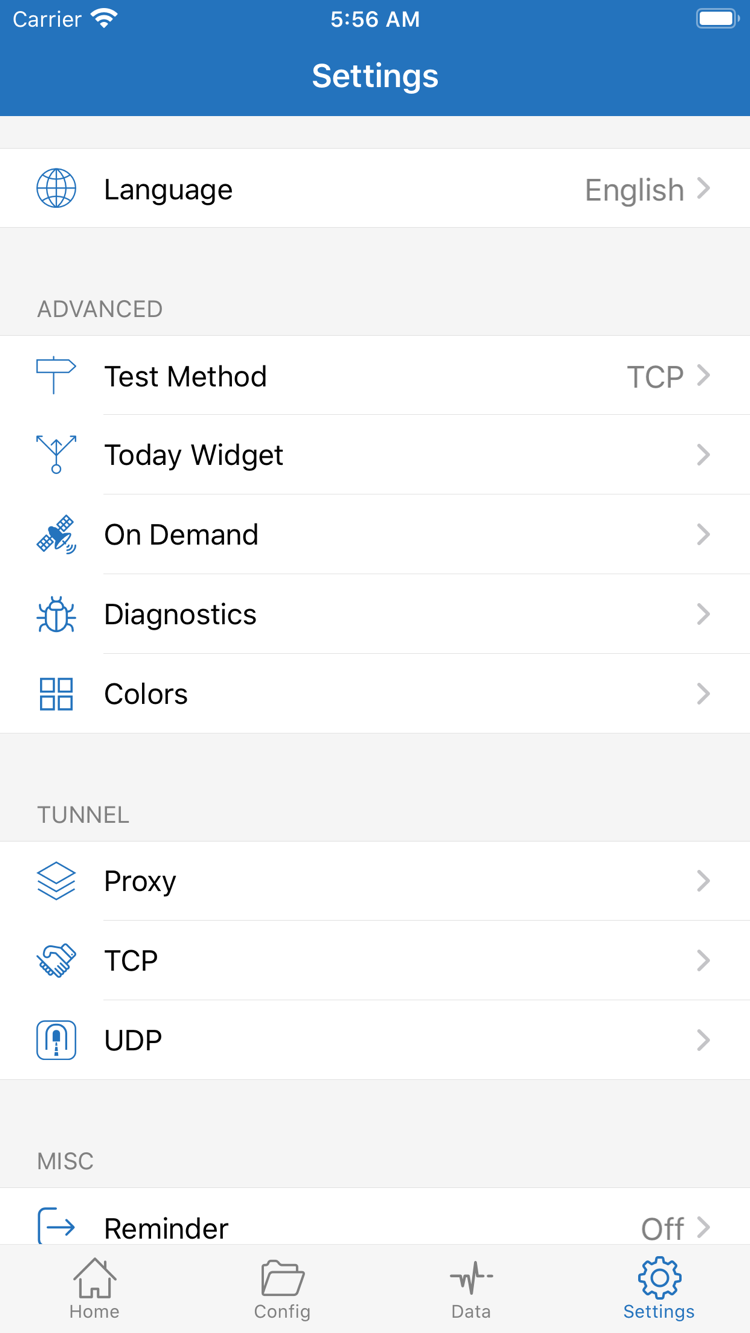
Add Server:サーバーを追加、またはサブスクリプションを読み込む
まず、入手した情報がサブスクリプションリンクか、サーバー1件分のパラメータかを確認します。サブスクリプションリンクからは通常、複数のサーバー項目を取得できます。サーバー情報が1件分の場合は、接続に必要な項目を個別に入力します。どちらか一方の方法を選び、同じ情報を重複して読み込む必要はありません。操作前に元の情報を保存し、コピー時に説明文や前後の空白、改行が入らないようにしてください。
サブスクリプションリンクがある場合:Subscribeを選択
HomeでAdd Serverを選びます。追加画面から進むこともできます。画面を開いたらTypeをタップしてSubscribeを選び、この種類に対応するURL欄にサブスクリプションリンク全体を貼り付けます。名前やメモは項目の識別に使います。自分で区別できる名前を入力してください。名前はサブスクリプションリンクの代わりにはならず、リンクの有効性にも影響しません。
リンクが途中で切れていないことを確認して保存し、Homeに戻って読み込みが終わるまで待ちます。正常に読み込まれると、グループ名だけでなく、サブスクリプショングループとそのサーバー項目が表示されます。グループが空の場合や取得に失敗した場合は、まずリンク、現在のネットワーク、サービスの状態を確認してください。すぐにGlobal Routingを変更する必要はありません。サブスクリプションの内容を取得できていない場合、接続モードを切り替えてもサーバー情報は補えません。
サーバー1件分の情報がある場合:Typeに応じて入力
同様にAdd Serverを開き、Typeでサービス提供元が指定したプロトコルを選び、Host、Portと必要な認証情報を入力します。公式スクリーンショットには特定のTypeの入力欄としてPasswordとMethodが表示されています。Typeによって入力欄は異なるため、すべてのプロトコルに同じパラメータを設定しないでください。
Hostはサーバーアドレス、Portはポート番号です。パスワード、暗号化方式、その他のプロトコルパラメータは元の情報と一致させてください。サブスクリプションURLをHostに入力したり、一般的に見える項目へ独自に置き換えたりしないでください。読み取り可能なQRコードがある場合はScan QR Codeを使えます。読み取り後も、保存前にTypeとアドレスを確認してください。
保存してHomeに戻ったら、SERVER一覧に追加した項目が表示されていることを確認します。この時点で完了しているのは情報の入力であり、サーバーに接続できることはまだ確認できていません。テストする項目を1つ選び、次にルーティングモードを設定します。サブスクリプションと構成ファイルの違いは用語集をご覧ください。
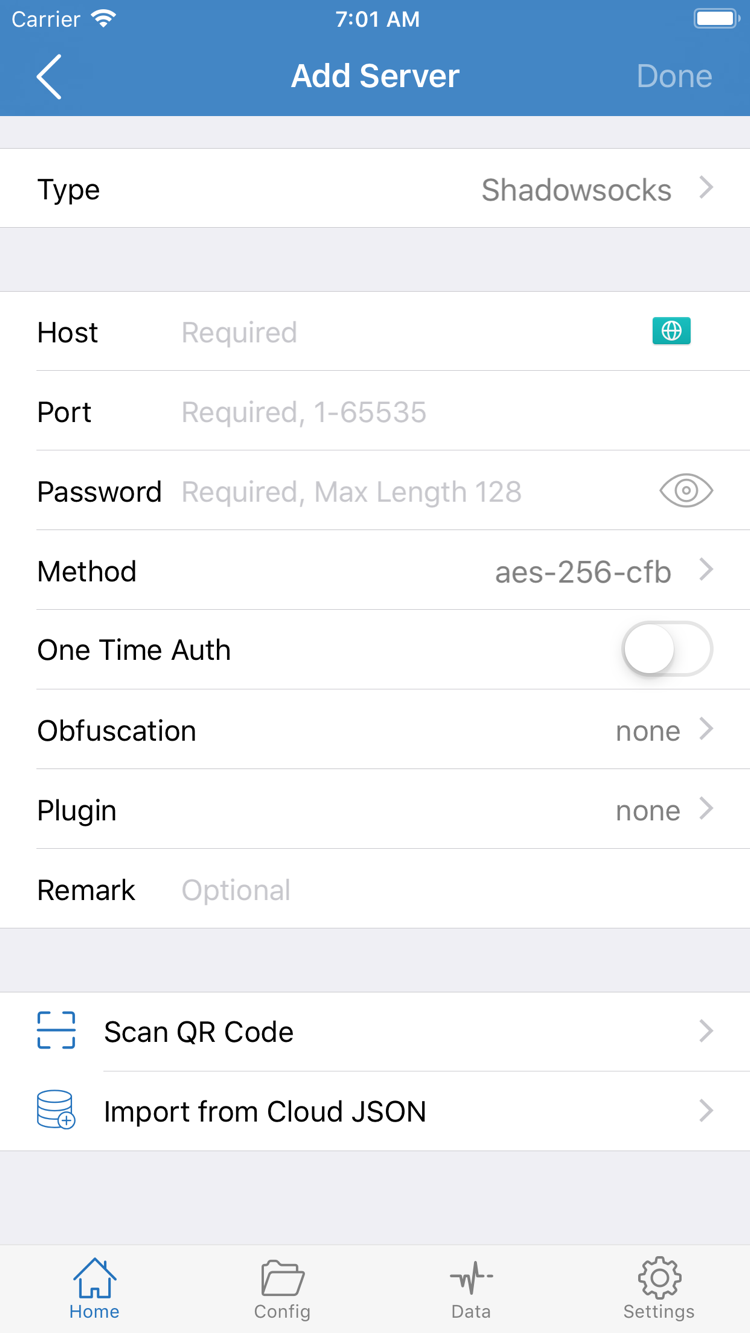
Global Routing:Config、Proxy、Directを選択
Global Routingは通信の処理方法を決めるもので、サーバー情報を補う機能ではありません。Homeに戻り、Global Routingを開きます。このチュートリアルでは、Config、Proxy、Directの3つを使って判断の基本を説明します。選択する前に、サーバーを確認したいのか、ルールによる振り分けを確認したいのかを決めてください。
Config:現在の構成に従って処理
Configを選ぶと、現在の構成に含まれるルールに基づいて通信の処理方法が決まります。Configを開き、構成ファイルが実際に有効になっているかを確認してください。ファイルが一覧にあることを確認するだけでは不十分です。サブスクリプションを読み込んでも、振り分けルールが設定されるわけではありません。サブスクリプションは主にサーバー情報を提供し、構成ファイルは一致条件と処理方法を定めます。
公式スクリーンショットの構成編集画面には、General、Rule、Hosts、URL Rewrite、HTTPS Decryptionなどのセクションがあります。初めて使う場合は、まずRuleの対象と処理方法を理解すれば十分です。他のセクションをすべて変更する必要はありません。ルールは通常、上から順に照合され、前方にある一致ルールが先に結果を決めることがあります。構文や構成の管理方法は完全マニュアルをご覧ください。
Proxy:選択中のサーバーを確認
Proxyを選ぶと、振り分けルールを主要な変数にせず、選択中のサーバーの接続やアクセスを確認できます。初回の切り分けに適していますが、すべての対象へのアクセスが成功する保証はなく、正しいサーバー情報の代わりにもなりません。ProxyでアクセスできてもConfigで期待どおりに動作しない場合は、同じサーバーを何度も読み込むのではなく、構成とルールの一致状況を確認してください。
Direct:プロキシ経由かどうかの確認には使わない
Directを選ぶと、アクセスは直接接続として処理されます。そのため、Webページが開いても、選択したプロキシサーバーが使われている証明にはなりません。基本的な接続テストの後、日常的なルールによる振り分けが目的であればConfigに戻り、現在のファイルを確認してから対象ごとに動作を確認してください。
DOMAIN-SUFFIX,example.com,PROXY
IP-CIDR,192.168.0.0/16,DIRECT
FINAL,DIRECT以下はルールの構造を説明するための例示用ドメインです。PROXYとDIRECTは処理方法を示す名前で、FINALはそれ以前のルールに一致しなかった通信を処理します。既存の構成をこの例で置き換える必要はありません。まず、モードが目的に合っていることを確認してから、サーバーを選択して接続します。
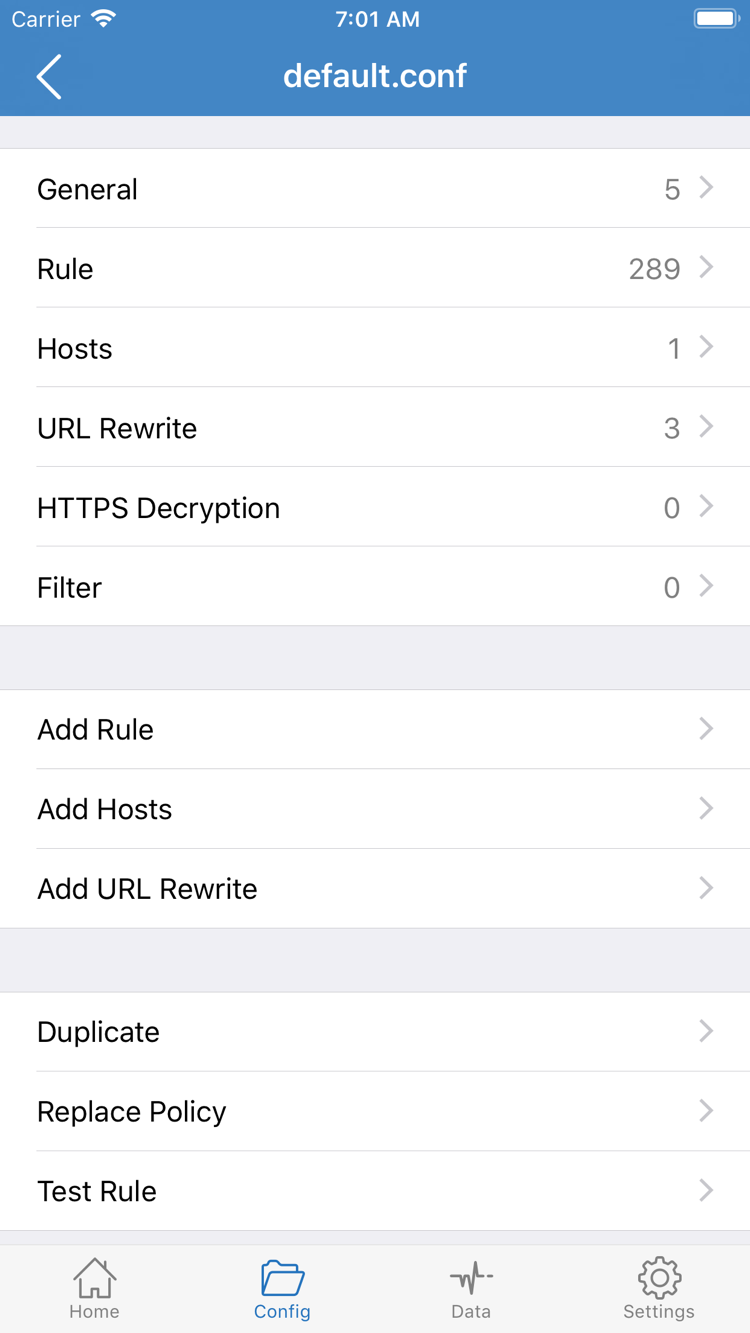
Home:サーバーを選択して接続
先にサーバーを選び、その後で画面上部のスイッチをオンにします。HomeのSERVERグループから使用するサーバー項目を選び、左側に選択マークが表示されたことを確認してください。項目の編集画面を開くことと、項目を選択することは別の操作です。パラメータ画面を開いた場合は、保存または戻る操作の後に一覧の選択マークを確認してください。
画面上のGlobal Routingが前の手順で選んだモードと一致していることを確認し、画面上部の接続スイッチをオンにします。初回接続時、システムからVPN構成の追加を求められる場合があります。これはアプリがシステムのネットワーク経路を確立するために必要な許可です。ダイアログの内容を確認し、Shadowrocketの操作であることを確かめてから、システムの案内に従って許可とデバイス認証を完了してください。
システムの許可をキャンセルすると、接続は完了しません。アプリに戻って接続を再度開始し、システムの案内に対応してください。サーバーのパスワードを変更しても解決しません。管理対象のデバイス、制限されたシステム設定、または接続中の別のVPN構成も、許可や接続に影響する場合があります。制限がある場合は、デバイスで許可されている構成の範囲を確認してください。
許可後にHomeへ戻り、画面上部の状態がNot Connectedから接続済みに変わっているか、スイッチがオンのままかを確認します。スイッチがすぐにオフに戻る場合は、エラーメッセージの有無と、システム許可の前後どちらで発生したかを記録してください。それぞれ確認すべき点が異なります。後半のトラブル対処で順に説明します。
アプリに接続済みと表示されても、システムの通信経路が起動したことを示すだけで、サーバー認証、リモートアクセス、ルール選択がすべて正しいとは限りません。サーバーやモードを変更した場合は、次の手順で再度確認してください。初回は一度に1項目だけ変更し、正常に動作している状態を保ちましょう。サーバー、モード、構成を同時に変更すると、原因を特定しにくくなります。
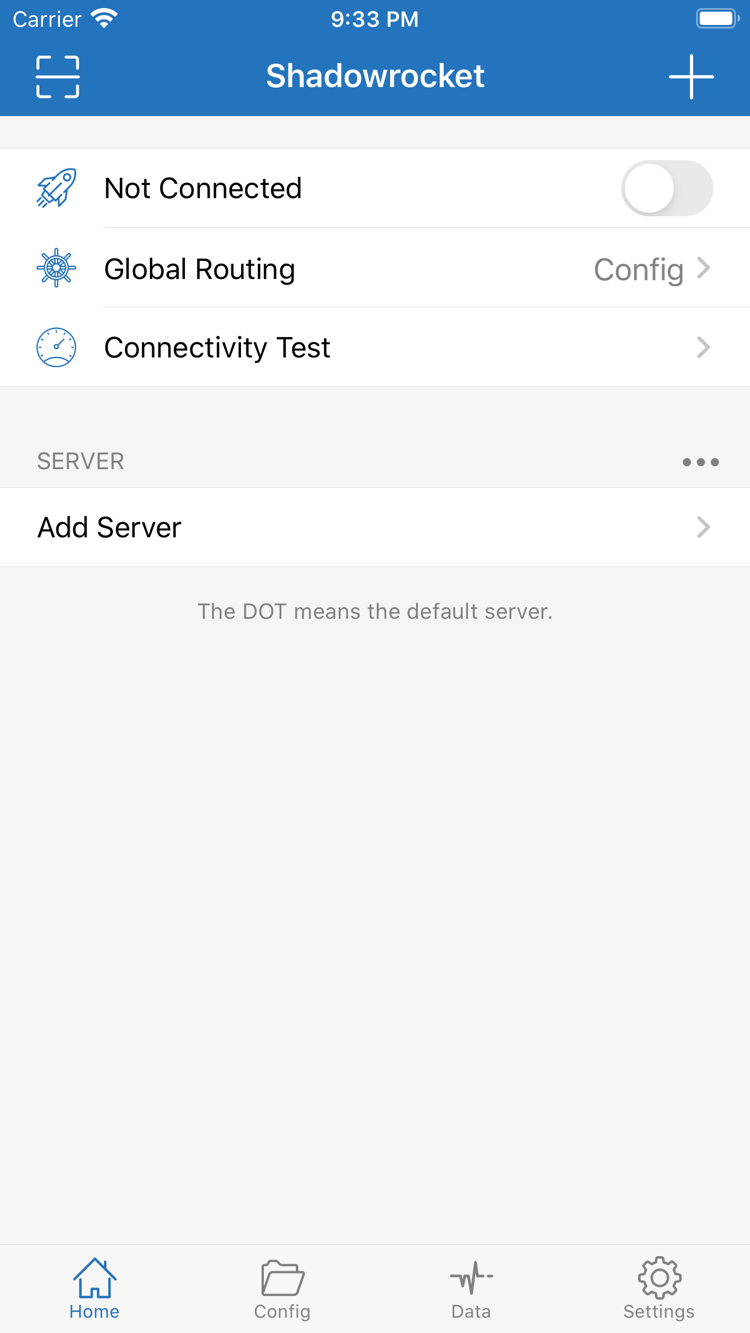
Connectivity Test:接続と実際のアクセスを確認
テスト結果と実際のアクセスをあわせて確認します。接続をオンにしたままHomeでConnectivity Testをタップし、今回の結果が表示されるまで待ちます。このテストでは現在の条件下でテスト対象に到達できるかを確認します。成功しても、すべてのWebサイト、プロトコル、ルールが検証されたわけではありません。失敗しても、結果だけでサーバー全体が使えないとは判断できません。
続いてブラウザを開き、アクセスできることが分かっている、確認したい対象にアクセスします。すでに読み込まれているページを見るだけでなく、再読み込みして新しいリクエストの結果を確認してください。対象、選択中のサーバー、Global Routingを記録し、比較時も同じ対象を使うと結果を判断しやすくなります。
Configを使用する場合は、対象が期待どおりルールに一致しているかも確認してください。PROXYを通る想定の対象は、接続記録にある対象と処理方法を照合します。DIRECTを通る想定の対象では、プロキシ経由の接続を証明できません。ページが開いたことはアクセス結果を示しますが、どの経路で処理されたかはルールと記録で確認する必要があります。
比較する場合は、同じサーバーを選択したままProxyとConfigを切り替え、同じ対象にアクセスします。Proxyでは正常でConfigでは異常なら、まずルールの順序、処理方法の参照先、現在の構成を確認してください。どちらのモードでも失敗する場合は、サーバー情報、サービスの状態、現在のネットワークを優先して確認します。この方法は原因を絞るためのものであり、1回のテストだけで結論を出すものではありません。
Dataの通信量の変化は参考になりますが、アプリやシステムの別の通信によって増えることもあります。数値が増えただけでは、対象が想定した方法で処理された証拠にはなりません。同様に、テストの所要時間は実際のダウンロード速度を示すものではありません。確認後は、最終的に使うモードと構成を保管してください。それでも結果を説明できない場合は、最後の手順で項目ごとに確認します。
Settingsとよくある接続トラブル:一度に1項目ずつ確認
問題が発生した段階に応じて確認し、すべての設定をリセットするのは避けましょう。「読み込み内容がない」「スイッチがオンのままにならない」「テストに失敗する」「特定の対象だけ失敗する」のどれに当てはまるか記録します。項目を1つ変更するたびに同じ対象で再テストしてください。どの変更が結果に影響したかを判断できます。
読み込み後にサーバー項目が表示されない
追加情報の画面に戻り、サブスクリプションにSubscribeを選んでいるか、リンクが完全で有効か、デバイスの現在のネットワークでサブスクリプションを取得できるかを確認します。リンクに含まれる認証情報を独自に削除・変更しないでください。サービス提供元がリンクを更新した場合は、提供元から最新情報を入手します。更新前に必要なカスタム内容を保存し、原因が分からないまま唯一利用できる項目を削除しないようにしてください。
スイッチがオフに戻る、またはシステムの許可が完了しない
まずシステムのVPN構成が許可されていることを確認し、他のVPN接続やデバイス管理の制限が影響していないか確認します。初回のダイアログをキャンセルした場合は、接続を再度開始して認証を完了してください。この問題はシステムの通信経路を確立する段階で起きているため、ルールを繰り返し変更するより、許可とデバイスの状態を優先して確認します。
接続は維持されるが、テストまたはアクセスに失敗する
選択マークが想定したサーバーに付いていることを確認し、Type、Host、Portと認証情報を照合します。入力内容が正しければ、現在のサービスが利用可能か確認してください。必要に応じて、デバイスで利用できる別のネットワークでも再テストし、現在のネットワークが関係しているかを確認します。変化を記録し、たまたま1回成功しただけで解決したと判断しないでください。
SettingsにあるTest Methodでは、接続性テストの判定方法を設定できます。あるテストに失敗しても実際にはアクセスできる場合は、設定を変更する前にテスト条件を確認してください。On Demandは自動接続の条件に関係します。手動で切断した後に再接続する場合は、スイッチの不具合と決めつけず、これらの条件を確認してください。
Configまたは特定の対象だけに問題がある
Configに戻り、想定したファイルが有効になっているか、対象より前に一致するルールがないか、ルールが参照する処理方法が現在の構成に合っているかを確認します。DNSが原因と思われる場合は、関連する現象を記録してから項目ごとに確認し、DNS、ルール、プロトコル設定を同時に変更しないでください。Proxy、TCP、UDPなどの詳細設定は、完全マニュアルの該当する章を参照してください。
SettingsのDiagnosticsで、原因をさらに調べられます。診断情報にはエラーの内容、使用中のモード、再現手順、テスト結果を記録してください。共有前にサブスクリプションリンク、認証情報、パスワードなど、個人を特定できる情報を削除します。よくある問題への対処はFAQをご覧ください。問い合わせのために構成全体を公開する必要はありません。